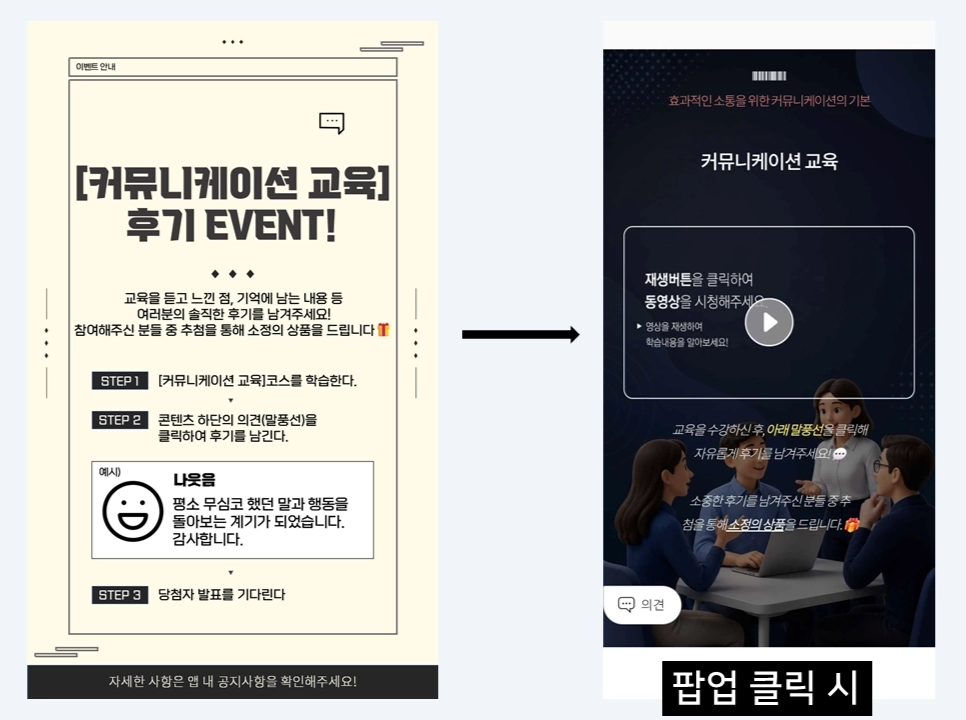
팝업 템플릿으로 디자인 고민 없이 쉽게 만들고, 교육까지 바로 연결해보세요!  필요한 교육 정보를 눈에 띄게 안내하고, 팝업에서 바로 코스로 이동해 학습까지 이어지도록 만들 수 있습니다.
필요한 교육 정보를 눈에 띄게 안내하고, 팝업에서 바로 코스로 이동해 학습까지 이어지도록 만들 수 있습니다.신규 교육 안내부터 수강 독려, 이벤트까지!
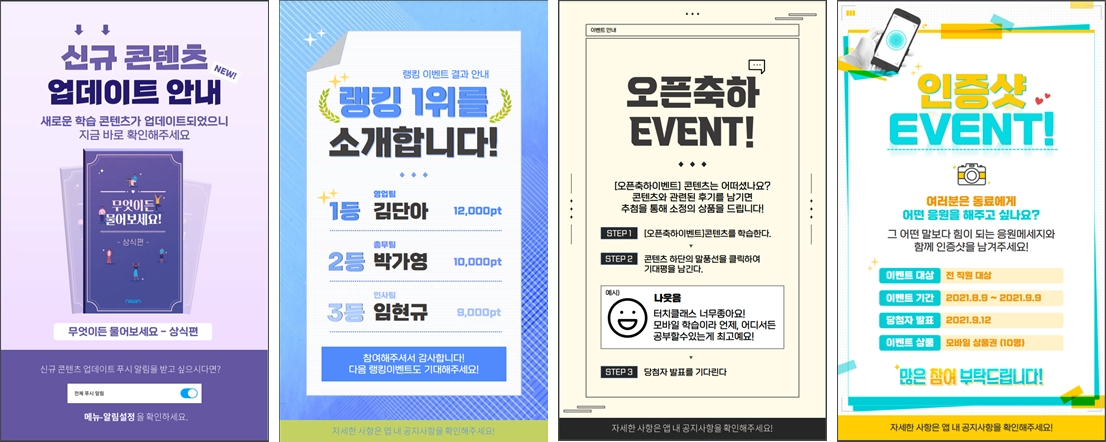
제공해 드리는 팝업 템플릿 PPT를 활용해 디자인 부담은 줄이고, 필요한 순간에 바로 팝업을 제작해 보세요. 
팝업 템플릿
•
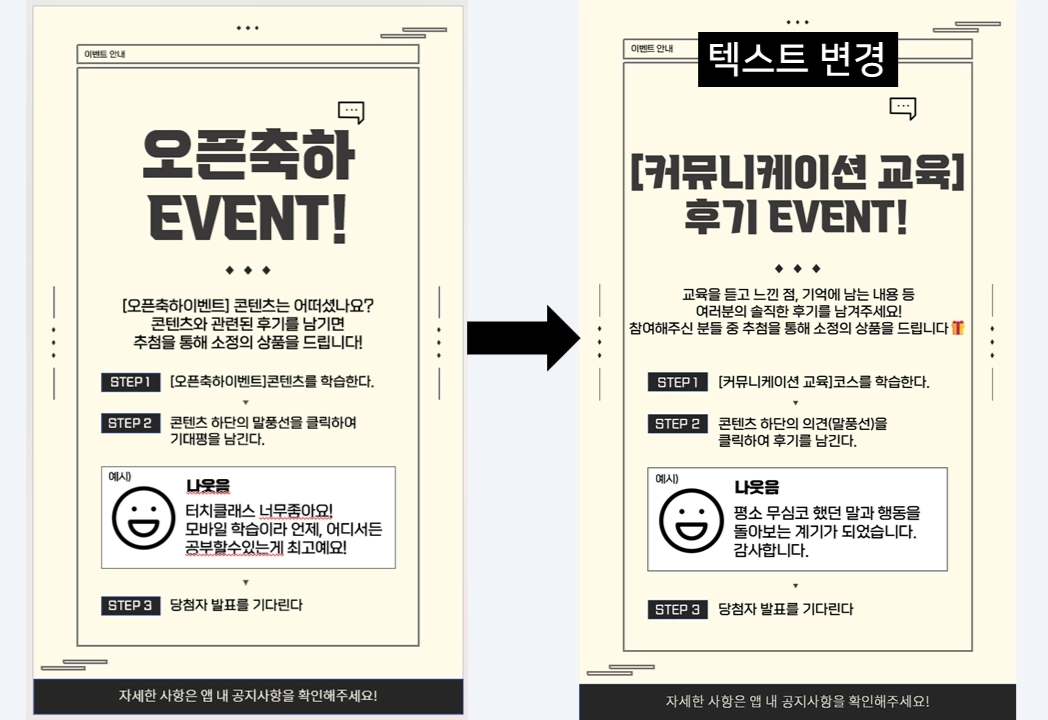
콘텐츠 내용에 맞게 텍스트를 변경하고 이미지 파일로 저장하여 활용해보세요.
1. 템플릿 선택하여 텍스트 변경하기
2.
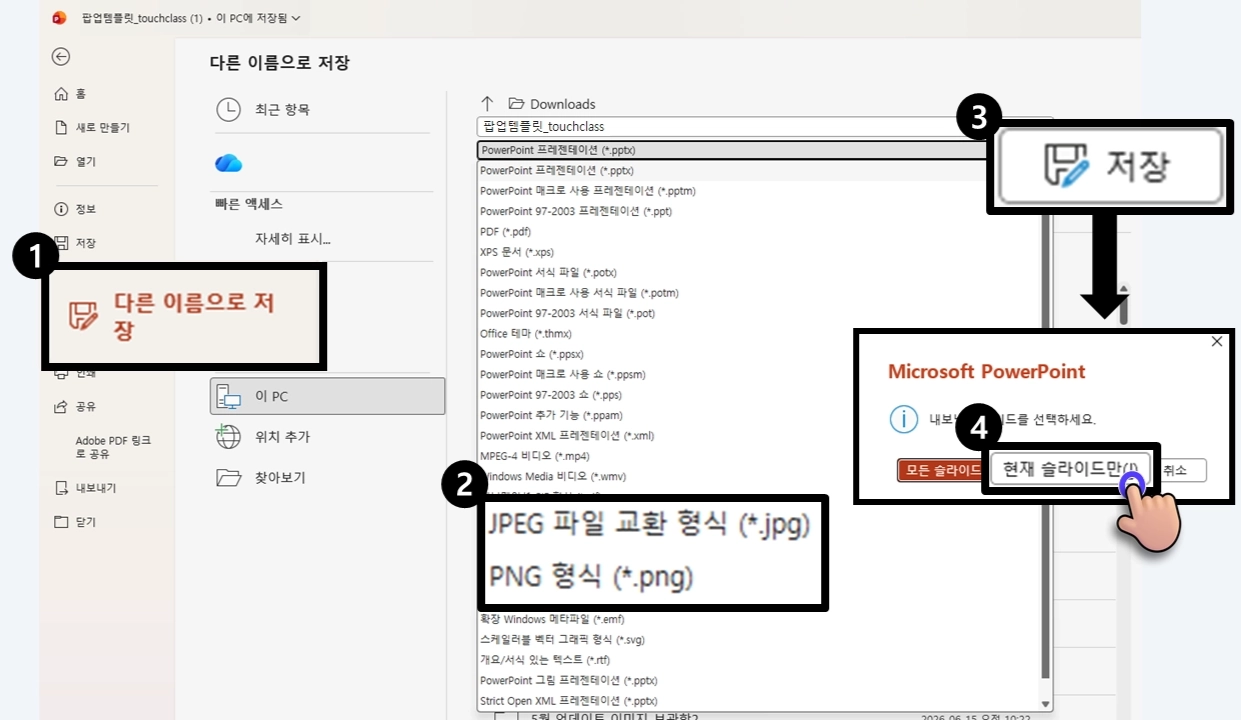
JPG 혹은 PNG로 저장하기
* 파일 > 다른 이름으로 저장 > JPEG 또는 PNG형식 > 저장 > 현재 슬라이드만
(PPT가 저장된 폴더에 파일이 저장됩니다.)
3.
팝업 설정하기
a.
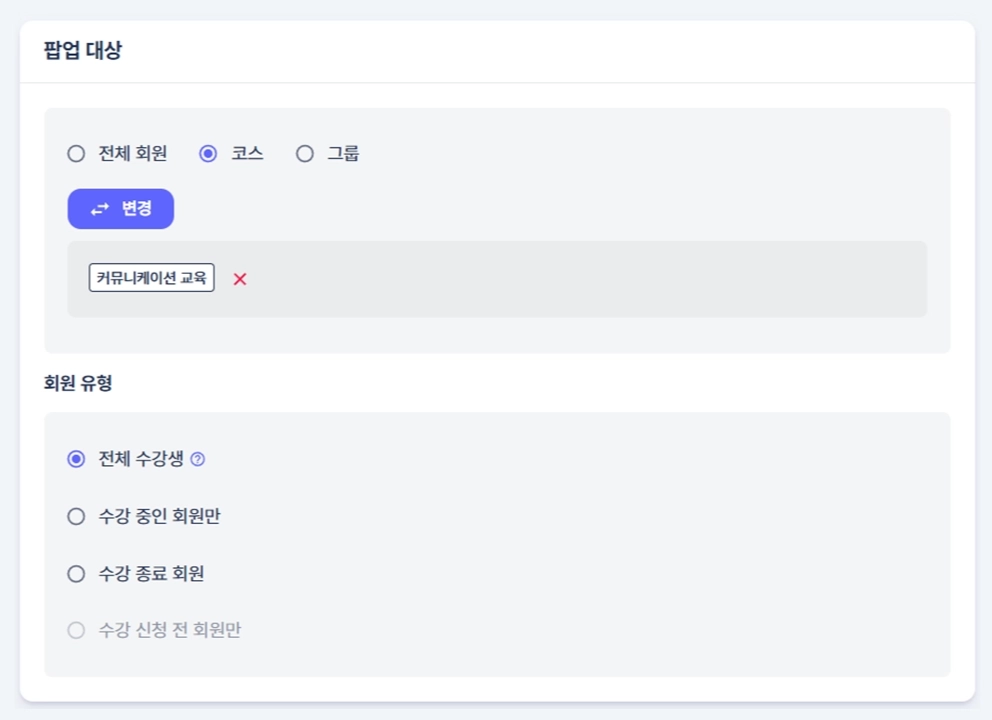
팝업대상, 회원 설정하기
* 팝업 대상을 ‘코스’로 설정하면, 클릭 시 해당 코스의 수강 화면으로 바로 이동할 수 있어요!
b.
팝업 이미지 등록하기
•
마이 코스, 카테고리, 공지사항, 알림함, 보관함, 회원정보, 학습하기 등 메뉴로 이동할 수 있게 설정할 수 있어요.
* 단, 팝업 대상이 전체회원 또는 그룹인 경우에는 학습하기 메뉴가 제공되지 않아요!


핵심운영가이드> 팝업에서 더 자세한 팝업 기능을 확인해보세요!
 학습자 화면 알아보기
•
링크를 ‘코스 > 학습하기’로 설정  팝업 클릭 시 해당 코스의 학습 화면으로 바로 이동해요!
팝업 클릭 시 해당 코스의 학습 화면으로 바로 이동해요!