
터치클래스를 통해 카카오 친구톡 메시지를 발송하여 학습을 독려해보세요.
친구톡
친구톡 발송▸발송하기
① 친구톡 유형, 발송 대상 설정하기
•
“친구톡 유형”을 선택합니다. (기본 : 이미지0~1장, 캐러셀 : 이미지2~6장)
•
대상 : “코스 / 그룹 / 회원” 중 친구톡 발송할 대상을 선택합니다. (코스 : 수강생 대상)
◦
회원 유형 : 그룹을 선택하면 전체 수강생 중 “선택 그룹에 속한 회원”에게 발송합니다.
◦
발송 조건 : 수강 종료일, 진도율/학습시간 조건을 설정합니다.
코스 수강생 중 “영업1팀”, “인재개발팀” 그룹에서 진도율 70%, 학습 시간 20분 미만 회원에게 친구톡을 발송할 수 있어요!
코스 수강생 중 “영업1팀”, “인재개발팀” 그룹에서 진도율 70%, 학습 시간 20분 미만 회원에게 친구톡을 발송할 수 있어요!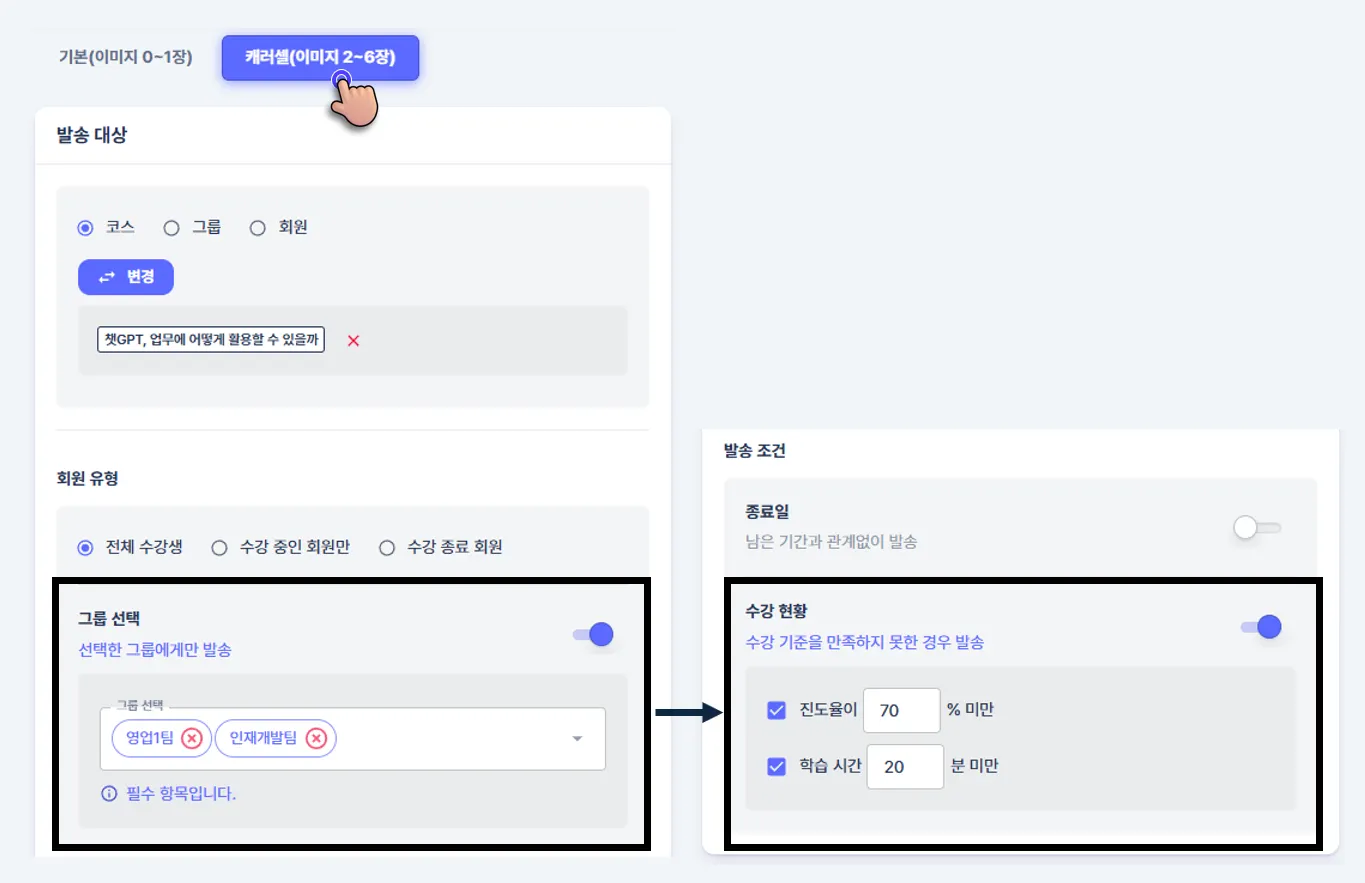
② 메시지 작성하기
•
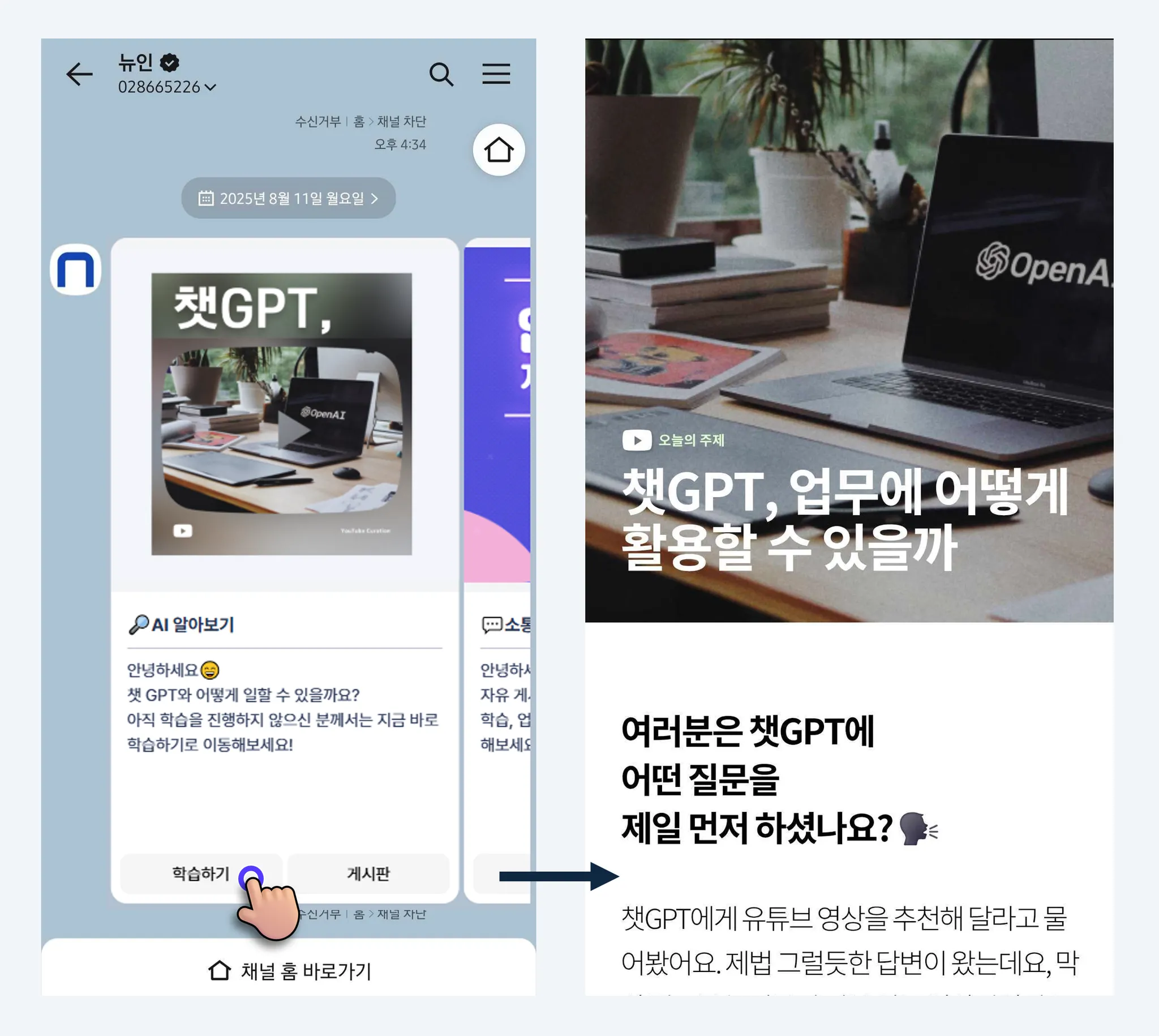
이미지 업로드 / 내용 작성(이미지 2개~최대 6개까지 추가)
•
버튼 : 버튼명을 입력하고, 클릭 시 이동하는 화면을 설정합니다.
학습하기 : 코스의 학습 페이지로 이동하게 설정할 수 있어요!
게시글 : 게시판의 게시글로 이동하게 설정할 수 있어요!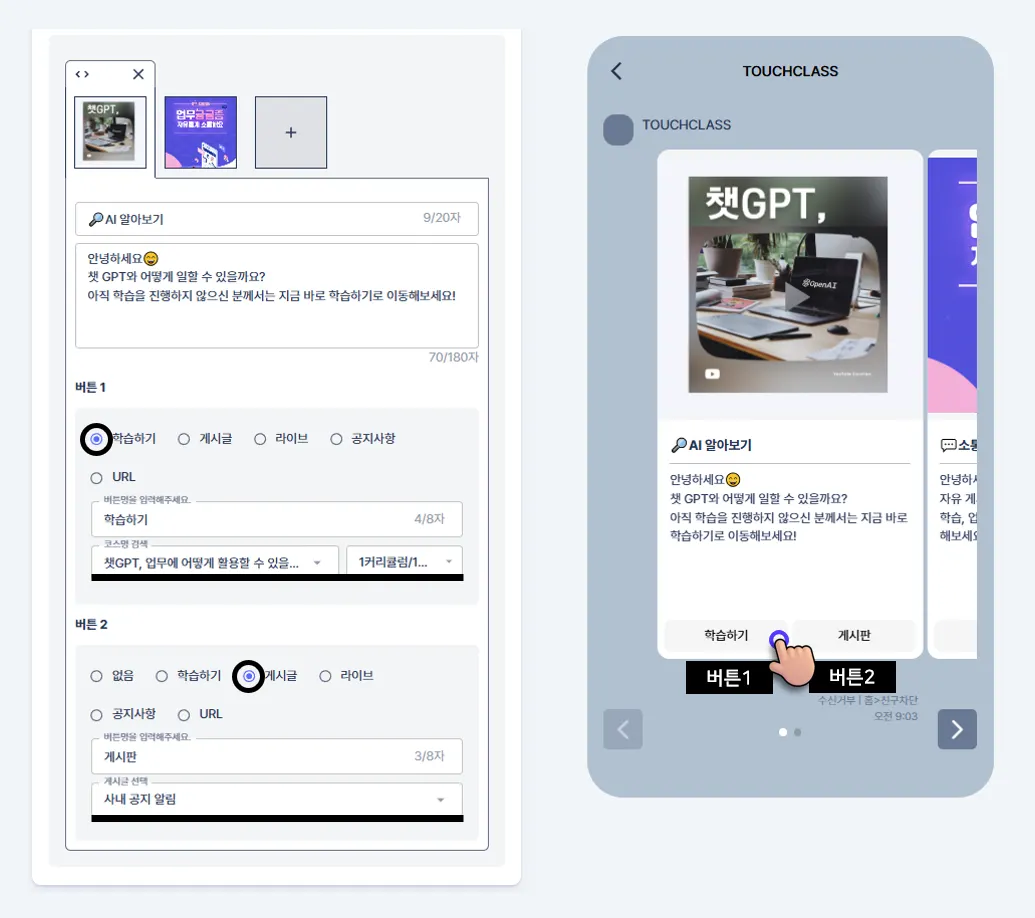
③ 발송 정보 설정하기
•
발송 유형 : 실시간으로 발송하거나, 친구톡 발송을 미리 예약합니다.
•
MMS 포함 : 카카오톡 채널 친구를 추가하지 않은 회원에게는 MMS 대체 발송합니다.
MMS 포함 off : 카카오톡 채널 친구를 추가하지 않은 회원에게는 MMS 발송되지 않아요!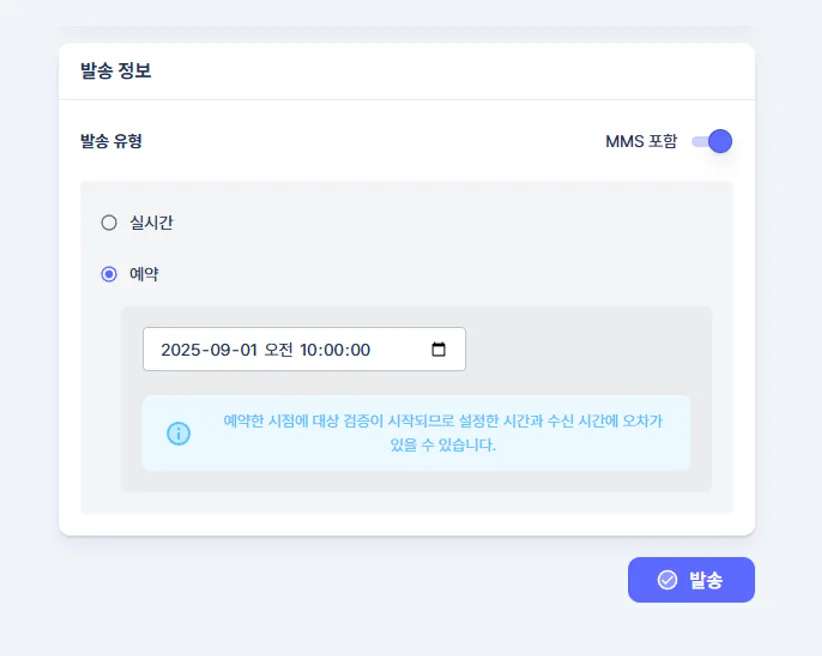
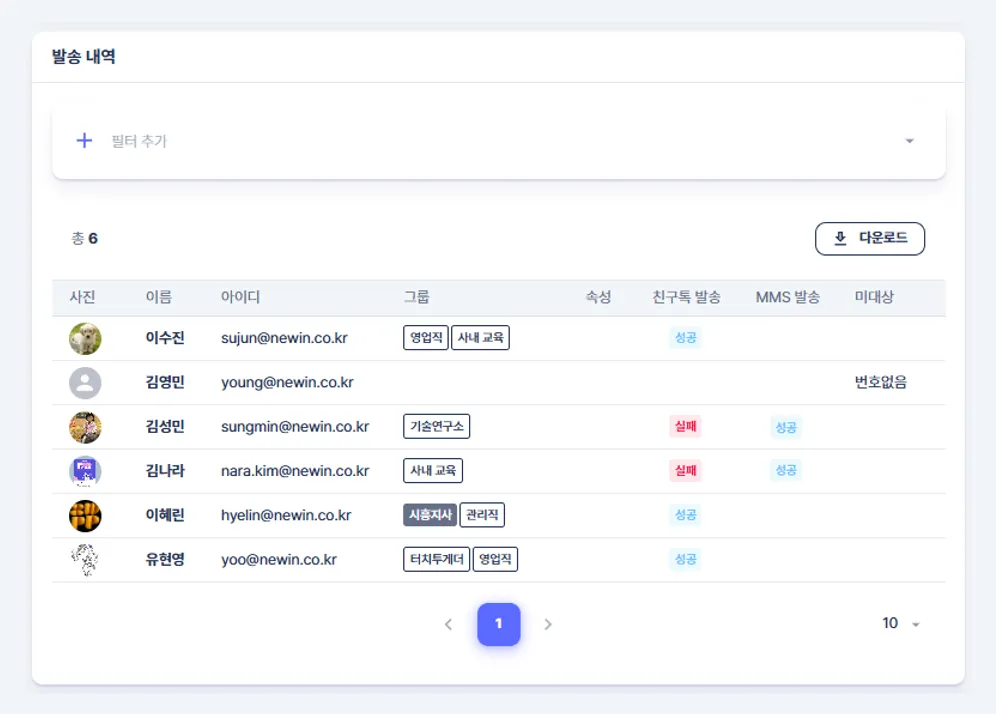
④ 발송 결과 확인하기 (친구톡 발송▸발송 목록)
•
카카오톡 채널 친구 추가한 회원 : 친구톡 “성공”
•
카카오톡 채널 친구 추가하지 않은 회원
◦
MMS 포함하여 발송 : 친구톡 “실패”, MMS “성공”
◦
MMS 포함하지 않고 발송 : 친구톡 “실패”, MMS “실패”
•
수신 번호가 유효하지 않거나, 스팸 번호로 등록한 회원 : 친구톡 “실패”, MMS “실패”
•
미대상 : 일시정지, 번호 없는 회원
학습자 화면 알아보기
TIP
▸ 이전에 발송했던 친구톡의 설정, 내용을 재사용하여 더 쉽게 친구톡 메시지를 발송할 수 있습니다.

